
Eine WordPress-Website ist nie wirklich „fertig“. Plugins bekommen neue Versionen, PHP entwickelt sich weiter, die Datenbank wächst und immer wieder werden Sicherheitslücken bekannt. Ohne regelmäßige WordPress Wartung wird deine Website deshalb mit der Zeit langsamer, anfälliger und irgendwann unzuverlässig. In diesem Beitrag zeigen wir dir, welche Aufgaben zur Wartung gehören, wie oft sie anfallen und wie du Updates ohne Risiko einspielst. Am Ende bekommst du außerdem einen Wartungsplan, den du direkt übernehmen kannst.
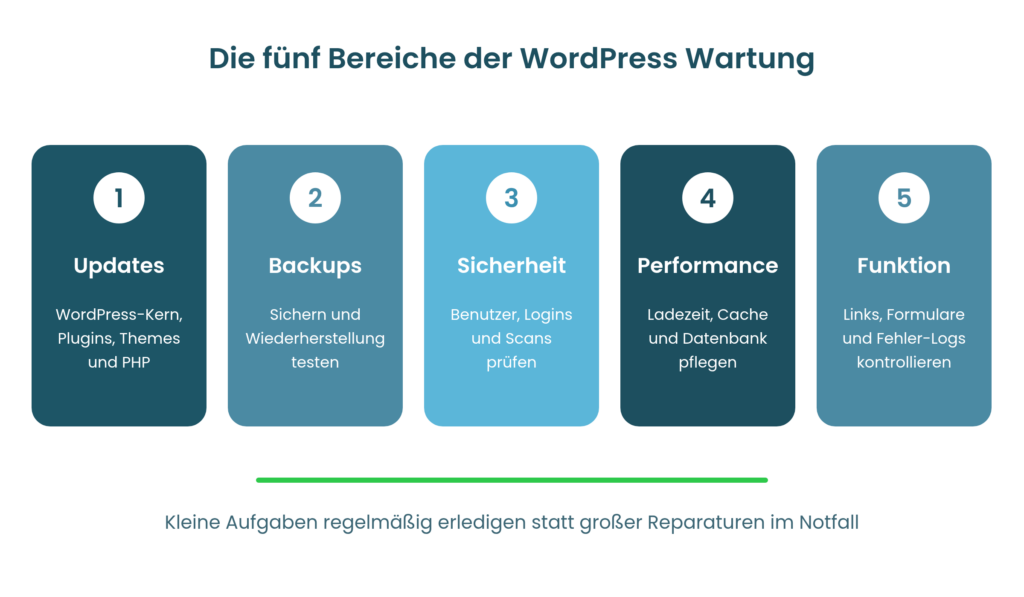
| ➡ Das Wichtigste in Kürze: Zur WordPress Wartung gehören fünf Bereiche: Updates, Backups, Sicherheit, Performance und die Kontrolle aller Funktionen. Updates prüfst du am besten wöchentlich, und zwar immer mit einem aktuellen Backup im Rücken. Einmal im Monat räumst du Plugins, Benutzer und Links auf. Vierteljährlich testest du die Wiederherstellung deiner Backups und bereinigst die Datenbank. Mit einem festen Rhythmus kostet Wartung wenig Zeit und verhindert teure Notfälle. |
Was ist WordPress Wartung?
Unter WordPress Wartung versteht man alle Aufgaben, die eine bestehende Website sicher, schnell und funktionsfähig halten. Es geht also nicht um neue Inhalte oder ein neues Design, sondern um den laufenden Betrieb. Vergleichbar ist das mit der Inspektion beim Auto: Solange alles läuft, fällt sie kaum auf. Wird sie jedoch vernachlässigt, kommt die Rechnung später, und zwar meist zum ungünstigsten Zeitpunkt.
Verwechsle die Wartung allerdings nicht mit dem Wartungsmodus. Der Wartungsmodus blendet Besuchern eine Hinweisseite ein, während du an der Website arbeitest. Welche Plugins sich dafür eignen, zeigen wir im Beitrag WordPress Wartungsmodus: TOP Plugins & Tools.
Warum regelmäßige WordPress Wartung so wichtig ist
Viele Betreiber kümmern sich erst um ihre Website, wenn etwas kaputt ist. Das ist verständlich, aber teuer. Denn regelmäßige Pflege bringt gleich mehrere Vorteile:
- Sicherheit: Die meisten Angriffe nutzen bekannte Lücken in veralteten Plugins und Themes. Wer Updates zeitnah einspielt, schließt diese Lücken, bevor Bots sie ausnutzen.
- Stabilität: Einzelne kleine Updates lassen sich leicht prüfen. Ein Berg aus Aktualisierungen, der sich über Monate angesammelt hat, führt dagegen viel eher zu Konflikten.
- Performance: Eine aufgeräumte Datenbank, eine aktuelle PHP-Version und ein funktionierender Cache halten die Ladezeit niedrig. Davon profitieren Besucher und Suchmaschinen.
- Kosten: Eine Stunde Pflege im Monat ist günstiger als die Reparatur einer gehackten oder abgestürzten Website.
- Rechtssicherheit: Auch Impressum, Datenschutzerklärung und Cookie-Banner müssen zu den eingesetzten Plugins und Diensten passen.
1. Updates: Das Herzstück der WordPress Wartung
WordPress, Plugins und Themes aktualisieren
Updates schließen Sicherheitslücken, beheben Fehler und bringen neue Funktionen. Kleinere Updates des WordPress-Kerns, also Wartungs- und Sicherheitsversionen, installiert WordPress standardmäßig selbst. Für Plugins und Themes kannst du automatische Updates einzeln aktivieren. Ob sich das für deine Website lohnt, erklären wir im Beitrag Automatische WordPress-Updates: Solltest du sie aktivieren?
Prüfe mindestens einmal pro Woche unter Dashboard → Aktualisierungen, ob neue Versionen bereitstehen. Sicherheitsupdates spielst du dabei sofort ein. Bei großen Versionssprüngen lohnt sich dagegen ein kurzer Blick ins Änderungsprotokoll, zum Beispiel bei einer neuen WordPress-Hauptversion oder einem großen Update deines Shop-Plugins.
So spielst du Updates sicher ein
Damit ein Update nicht zum Ausfall führt, hat sich ein fester Ablauf bewährt:
- Backup anlegen: Sichere zuerst Dateien und Datenbank.
- Auf Staging testen: Größere Updates prüfst du vorab auf einer Kopie deiner Website. Viele Hoster bieten dafür eine Staging-Umgebung an.
- Live aktualisieren: Spiele die Updates einzeln oder in kleinen Gruppen ein. So erkennst du schneller, welches Update ein Problem verursacht.
- Prüfen: Rufe danach die wichtigsten Seiten auf, sende ein Testformular ab und teste in einem Shop den Bestellprozess.
- Beobachten: Behalte in den folgenden Tagen das Fehler-Log und die Ladezeit im Blick.
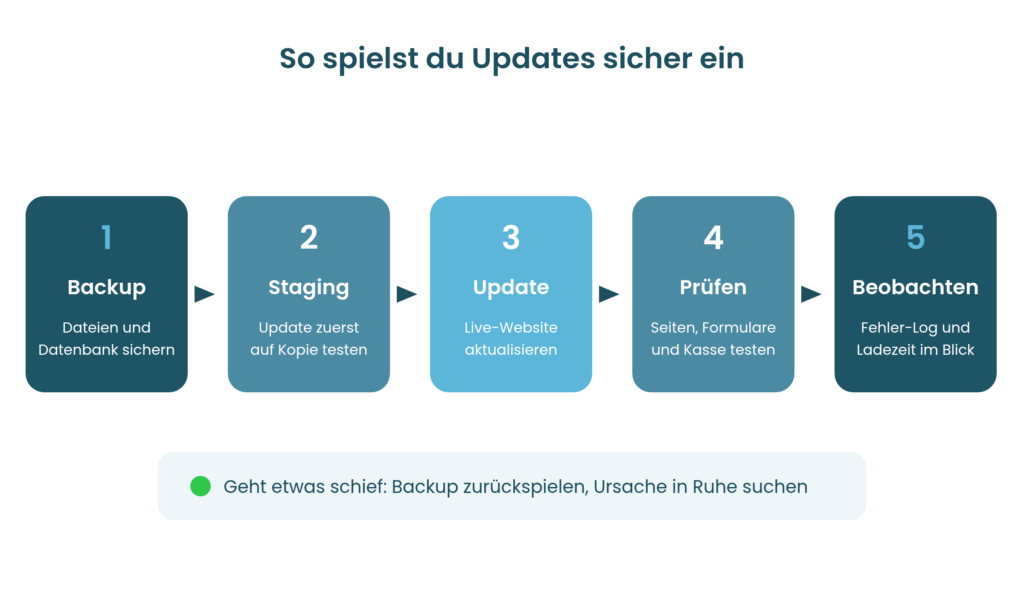
Geht trotzdem etwas schief, spielst du das Backup zurück und suchst die Ursache in Ruhe auf der Staging-Umgebung. Außerdem hilft dir seit WordPress 5.2 der Wiederherstellungsmodus: Legt ein Plugin die Website mit einem schweren Fehler lahm, schickt WordPress dir eine E-Mail mit einem Link. Darüber meldest du dich trotzdem an und deaktivierst das Plugin.
PHP-Version im Blick behalten
Zur WordPress Wartung gehört auch die PHP-Version auf dem Server. Jede PHP-Version erhält nur für einen begrenzten Zeitraum Sicherheitsupdates. Läuft dieser Zeitraum ab, solltest du auf eine neuere Version wechseln. Die aktuellen Supportzeiträume findest du auf php.net. Welche Version wir für WordPress empfehlen und wie du sicher umsteigst, liest du in Welche PHP-Version sollte man für WordPress nutzen?
2. Backups: Die Grundlage jeder Wartung
Backups sind die Versicherung für alle anderen Aufgaben. Ein vollständiges Backup besteht immer aus zwei Teilen: den Dateien (WordPress, Plugins, Themes und Uploads) und der Datenbank mit allen Inhalten und Einstellungen. Fehlt einer der beiden Teile, kannst du die Website im Ernstfall nicht vollständig wiederherstellen.
- Automatisch und regelmäßig: Lass Backups täglich laufen, bei Shops mit vielen Bestellungen gegebenenfalls häufiger.
- Extern speichern: Bewahre mindestens eine Kopie außerhalb deines Webspace auf. Liegt das einzige Backup auf demselben Server, geht es bei einem Ausfall oder Angriff womöglich mit verloren.
- Mehrere Versionen: Halte ältere Stände vor, denn Fehler oder Schadcode fallen oft erst nach Tagen auf.
- Wiederherstellung testen: Spiele einmal im Quartal ein Backup testweise zurück, zum Beispiel auf einer Staging-Umgebung.
Warum ein Backup im Ernstfall Gold wert ist, haben wir im Beitrag Kein Backup? Kein Mitleid! zusammengefasst. Bei akasolutions.de laufen nächtliche Backups automatisch mit. Vor größeren Änderungen empfehlen wir trotzdem ein zusätzliches manuelles Backup.
3. Sicherheit regelmäßig überprüfen
Updates schließen bekannte Lücken. Daneben solltest du deine Website aber auch aktiv kontrollieren. Diese Punkte gehören in die monatliche Routine:
- Benutzerkonten: Lösche Zugänge, die niemand mehr braucht, etwa von ehemaligen Mitarbeitern oder Agenturen. Prüfe zudem, wer Administratorrechte hat.
- Ungenutzte Plugins und Themes: Entferne alles, was deaktiviert ist und nicht mehr gebraucht wird. Auch deaktivierter Code kann Sicherheitslücken enthalten.
- Verwaiste Plugins: Ersetze Plugins, die seit langer Zeit keine Updates mehr erhalten, durch gepflegte Alternativen.
- Malware-Scan: Prüfe, ob dein Scanner Auffälligkeiten meldet, und lies die Warnungen deines Sicherheits-Plugins.
- Login-Schutz: Kontrolliere, ob die Zwei-Faktor-Authentifizierung für alle Administratoren aktiv ist.
Eine ausführliche Anleitung mit allen Schutzmaßnahmen findest du in unserer Checkliste zur WordPress Sicherheit.
4. Performance: Die Website schnell halten
Mit der Zeit sammeln sich in jeder WordPress-Installation Altlasten an. Die Datenbank wächst durch Revisionen, Spam-Kommentare und abgelaufene Zwischenspeicher-Einträge (Transients). Zudem füllt sich die Mediathek mit Bildern, die nirgends mehr verwendet werden. Deshalb gehört auch die Performance zur regelmäßigen WordPress Wartung.
Datenbank aufräumen
Lösche Spam-Kommentare, alte Beitragsrevisionen und verwaiste Daten deinstallierter Plugins. Plugins wie Advanced Database Cleaner oder WP-Optimize erledigen das per Klick oder nach Zeitplan. Mit einer Konstante in der wp-config.php begrenzt du außerdem die Zahl der Revisionen pro Beitrag:
define( 'WP_POST_REVISIONS', 10 );Lege vor jeder Bereinigung ein Backup an, denn gelöschte Einträge lassen sich sonst nicht zurückholen.
Ladezeit messen und Cache prüfen
Miss einmal im Monat die Ladezeit deiner wichtigsten Seiten, zum Beispiel mit PageSpeed Insights. Verschlechtern sich die Werte plötzlich, steckt oft ein neues Plugin, ein zu großes Bild oder ein nicht funktionierender Cache dahinter. Wie du Caching richtig einrichtest, erklären wir im Beitrag Caching für WordPress: Der ultimative Guide. Prüfe nach Updates zudem, ob der Seiten-Cache geleert wurde. Sonst sehen Besucher womöglich veraltete Inhalte.
5. Funktionen und Inhalte kontrollieren
Eine Website kann technisch einwandfrei laufen und trotzdem nicht richtig funktionieren, etwa wenn das Kontaktformular keine E-Mails mehr verschickt. Solche Fehler bemerkt man oft erst, wenn sich ein Kunde beschwert. Teste daher regelmäßig die wichtigsten Funktionen:
- Formulare: Sende ein Testformular ab und prüfe, ob die E-Mail ankommt.
- Shop: Spiele in WooCommerce eine Testbestellung durch, inklusive Zahlung und Bestätigungsmail.
- Defekte Links: Suche nach Links, die auf gelöschte Seiten oder nicht mehr existierende Websites zeigen.
- Search Console: Prüfe in der Google Search Console, ob Seiten nicht indexiert werden oder Fehler auftreten.
- Website-Zustand: Unter Werkzeuge → Website-Zustand zeigt WordPress kritische Probleme und Empfehlungen an, zum Beispiel eine veraltete PHP-Version.
Fehler-Log auswerten
Viele Probleme kündigen sich im Fehler-Log an, lange bevor Besucher etwas merken. Auf einer Live-Website schreibst du Fehler am besten nur in eine Datei, statt sie auf der Seite anzuzeigen. Dafür ergänzt du in der wp-config.php diese Zeilen:
define( 'WP_DEBUG', true );
define( 'WP_DEBUG_LOG', true );
define( 'WP_DEBUG_DISPLAY', false );
WordPress schreibt Fehler dann in die Datei wp-content/debug.log. Schalte das Logging nach der Fehlersuche wieder ab, denn die Datei kann groß werden und ist je nach Serverkonfiguration öffentlich abrufbar. Alternativ stellt dir dein Hoster die PHP-Fehlerprotokolle des Servers bereit.
Rechtliches aktuell halten
Schließlich gehört ein jährlicher Blick auf Impressum, Datenschutzerklärung und Cookie-Banner zur Pflege. Neue Plugins oder externe Dienste wie Karten, Videos oder Analyse-Tools müssen in der Datenschutzerklärung auftauchen. Für viele Online-Shops gelten seit Juni 2025 zudem die Anforderungen des Barrierefreiheitsstärkungsgesetzes.
Dein Plan für die WordPress Wartung
Damit die Pflege nicht im Alltag untergeht, hilft ein fester Rhythmus. Die folgende Übersicht kannst du direkt übernehmen und an deine Website anpassen.
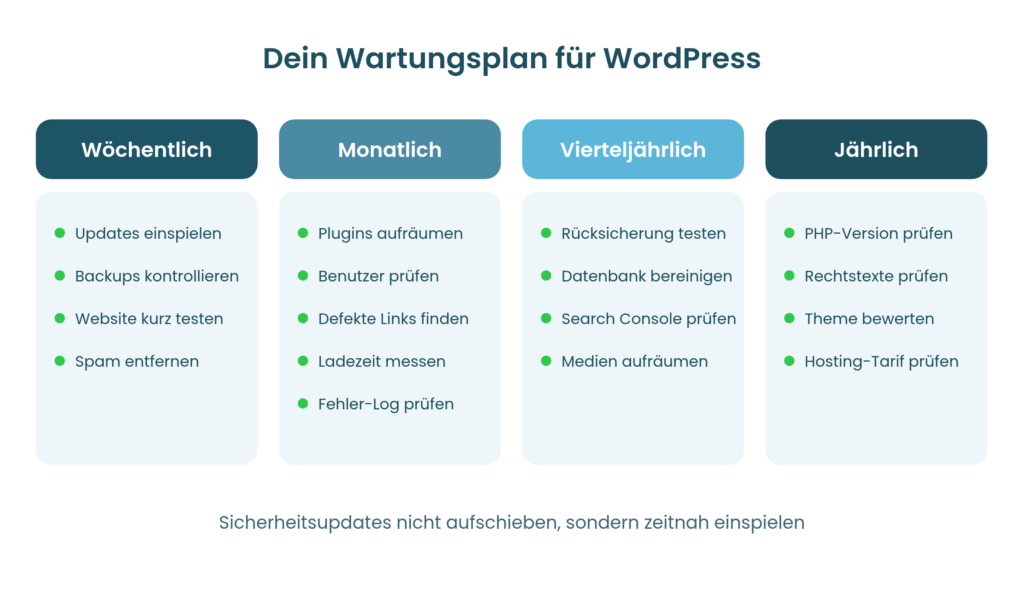
| Aufgabe | Rhythmus | Bereich |
|---|---|---|
| WordPress, Plugins und Themes aktualisieren | wöchentlich, Sicherheitsupdates sofort | Updates |
| Backup-Status kontrollieren | wöchentlich | Backups |
| Wichtigste Seiten und Formulare testen | wöchentlich | Funktion |
| Spam-Kommentare löschen | wöchentlich | Performance |
| Ungenutzte Plugins und Themes löschen | monatlich | Sicherheit |
| Benutzerkonten und Rechte prüfen | monatlich | Sicherheit |
| Defekte Links suchen | monatlich | Funktion |
| Ladezeit messen, Fehler-Log prüfen | monatlich | Performance |
| Wiederherstellung eines Backups testen | vierteljährlich | Backups |
| Datenbank und Mediathek aufräumen | vierteljährlich | Performance |
| Search Console auswerten | vierteljährlich | Funktion |
| PHP-Version prüfen | jährlich | Updates |
| Rechtstexte und Cookie-Banner prüfen | jährlich | Funktion |
| Theme und Hosting-Tarif bewerten | jährlich | Performance |
WordPress Wartung selbst machen oder abgeben?
Ob du die Wartung selbst übernimmst, hängt vor allem von deiner Zeit und deinem technischen Wissen ab. Für einen kleinen Blog reichen oft eine Stunde im Monat und ein fester Termin im Kalender. Bei einem Online-Shop oder einer Unternehmenswebsite ist der Aufwand dagegen höher, und ein Ausfall kostet schnell Umsatz.
Zwischen „alles selbst“ und „alles abgeben“ gibt es zudem einen Mittelweg. Ein Managed WordPress Hosting übernimmt den technischen Unterbau, also Server, PHP, Backups und die Sicherheit auf Serverebene. Du kümmerst dich dann nur noch um Plugins, Inhalte und Funktionstests. Bei akasolutions.de sind zum Beispiel nächtliche Backups, eine Web Application Firewall und regelmäßige Malware-Scans bereits enthalten. Klemmt nach einem Update doch einmal etwas, hilft dir außerdem unser Support weiter.
Häufige Fragen zur WordPress Wartung
Wie oft sollte ich WordPress warten?
Updates prüfst du am besten wöchentlich, Sicherheitsupdates spielst du sofort ein. Aufräumarbeiten wie das Löschen ungenutzter Plugins reichen einmal im Monat. Die Wiederherstellung eines Backups solltest du mindestens vierteljährlich testen.
Was kostet eine WordPress Wartung?
Machst du die Wartung selbst, kostet sie vor allem Zeit. Agenturen und Freelancer bieten Wartungsverträge meist als monatliche Pauschale an. Der Preis hängt dabei vom Umfang ab, etwa davon, ob Funktionstests, Notfall-Support oder Inhaltspflege enthalten sind. Vergleiche deshalb genau, welche Leistungen im Paket stecken.
Ersetzen automatische Updates die Wartung?
Nein. Automatische Updates nehmen dir einen Teil der Arbeit ab, ersetzen die Wartung aber nicht. Jemand muss trotzdem prüfen, ob nach einem Update alles funktioniert, ob die Backups laufen und ob sich ungenutzte Plugins angesammelt haben.
Muss meine Website während der Wartung offline gehen?
In der Regel nicht. Ein Update dauert meist nur wenige Sekunden. In dieser Zeit zeigt WordPress kurz einen Wartungshinweis an und ist danach sofort wieder erreichbar. Nur bei größeren Umbauten lohnt sich ein Wartungsmodus-Plugin.
Fazit: WordPress Wartung ist Routine
WordPress Wartung ist kein großes Projekt, sondern eine Routine aus vielen kleinen Aufgaben. Updates wöchentlich einspielen, Backups prüfen und testen, Benutzer und Plugins aufräumen, die Performance im Blick behalten und die wichtigsten Funktionen testen: Mit diesem Rhythmus bleibt deine Website sicher, schnell und zuverlässig.
Wenn du dich nicht selbst um Server, Backups und Firewall kümmern möchtest, nimmt dir ein Managed WordPress Hosting einen großen Teil der Arbeit ab. So bleibt dir mehr Zeit für das, was deine Website eigentlich ausmacht: deine Inhalte und deine Kunden.
akasolutions.de
Managed WordPress Hosting aus Deutschland, DSGVO-konform und persönlich betreut. Den Umzug deiner Website übernehmen wir kostenlos.