
Ein Plugin-Update, ein neues Theme oder der Wechsel auf eine neue PHP-Version: Auf der Live-Website kann jede Änderung im schlimmsten Fall zu einem weißen Bildschirm oder einem kaputten Bestellprozess führen. Genau dafür gibt es WordPress Staging. Dabei testest du Änderungen zuerst auf einer Kopie deiner Website und übernimmst sie erst dann, wenn alles funktioniert. In diesem Beitrag erfährst du, was eine Staging-Umgebung ist, welche Möglichkeiten es gibt und wie du Änderungen sicher live stellst, ohne Bestellungen oder Kundendaten zu verlieren.
| ➡ Das Wichtigste in Kürze: Eine Staging-Umgebung ist eine geschützte Kopie deiner Website, auf der du Updates, Plugins und Designänderungen gefahrlos ausprobierst. Am einfachsten richtest du sie beim Hoster ein, alternativ per Plugin, lokal auf deinem Rechner oder manuell. Wichtig sind drei Regeln: Die Kopie muss vor Besuchern und Suchmaschinen geschützt sein, sie darf keine echten E-Mails oder Zahlungen auslösen, und beim Übertragen auf die Live-Website überschreibst du niemals neue Bestellungen oder Kundendaten. |
Was ist WordPress Staging?
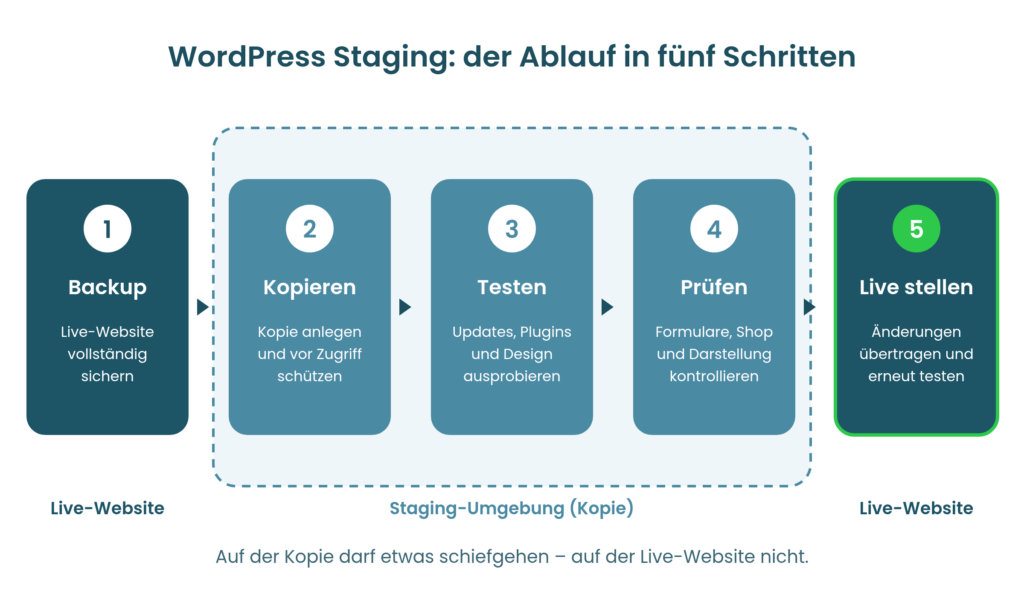
Der Begriff „Staging“ stammt aus der Softwareentwicklung. Gemeint ist eine Testumgebung, die der echten Website möglichst genau gleicht. Beim WordPress Staging legst du also eine vollständige Kopie deiner Website an, inklusive Dateien und Datenbank. Diese Kopie läuft unter einer eigenen Adresse, zum Beispiel unter einer Subdomain wie staging.deine-domain.de.
Auf der Kopie kannst du dann nach Herzenslust ausprobieren. Geht dabei etwas kaputt, merkt das kein Besucher. Erst wenn alles funktioniert, überträgst du die Änderungen auf die Live-Website, die auch Produktivumgebung genannt wird. Viele Entwickler arbeiten zusätzlich mit einer lokalen Entwicklungsumgebung. Daraus ergibt sich eine klassische Reihenfolge: Entwicklung → Staging → Live.
Wann brauchst du WordPress Staging?
Nicht jede kleine Änderung muss über die Testumgebung laufen. Einen Tippfehler in einem Beitrag korrigierst du direkt auf der Live-Website. Bei allem, was die Technik oder das Layout betrifft, lohnt sich WordPress Staging dagegen fast immer:
- Große Updates: Eine neue WordPress-Hauptversion bringt oft Änderungen am Editor und an Schnittstellen mit. Was sich zuletzt geändert hat, liest du in unserem Überblick zu WordPress 7.2.
- PHP-Wechsel: Ältere Plugins vertragen eine neue PHP-Version nicht immer. Teste den Wechsel deshalb zuerst auf der Kopie. Worauf du dabei achten musst, erklären wir im Beitrag PHP 8.6 ist da: Was WordPress-Betreiber jetzt wissen müssen.
- Neues Theme oder Redesign: Ein Theme-Wechsel verändert Menüs, Widgets und oft auch Seitenvorlagen. Auf der Staging-Umgebung baust du alles in Ruhe um.
- Zusätzliche oder große Plugins: Besonders Plugins für Shop, Caching, Sicherheit oder Mehrsprachigkeit greifen tief ins System ein.
- Änderungen am Shop: Zusätzliche Zahlungsarten, geänderte Versandregeln oder ein großes WooCommerce-Update solltest du nie direkt im laufenden Verkauf testen.
- Eigener Code: Anpassungen an der
functions.phpoder an einem Child-Theme gehören immer zuerst auf die Testumgebung.
Kleinere Sicherheits- und Wartungsupdates kannst du dagegen meist direkt einspielen. Ob sich automatische Updates für deine Website eignen, erfährst du im Beitrag Automatische WordPress-Updates: Solltest du sie aktivieren?
Vier Wege zur WordPress Staging-Umgebung
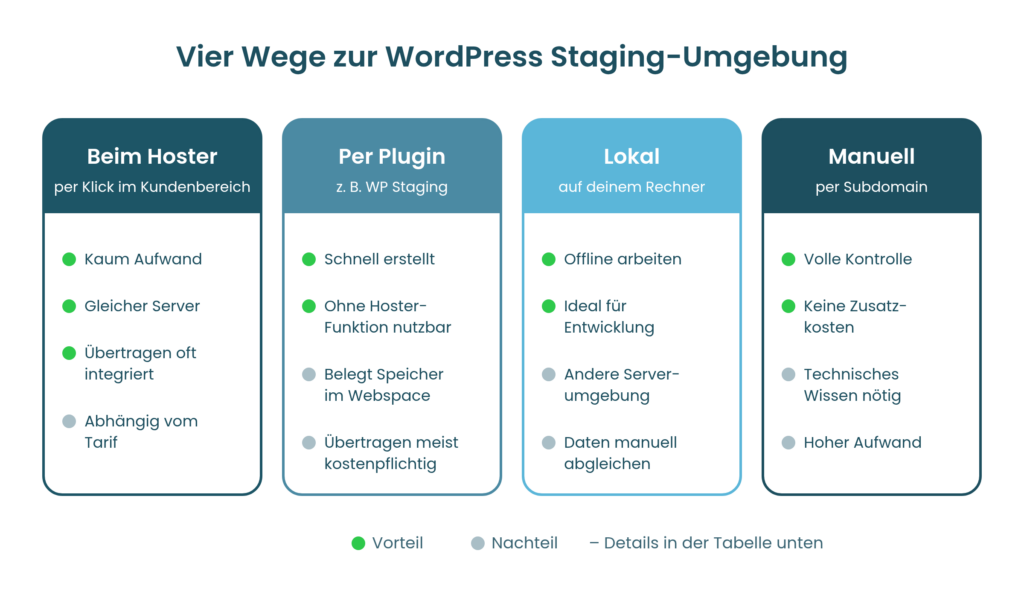
Für eine Staging-Umgebung gibt es verschiedene Lösungen. Welche zu dir passt, hängt vor allem von deinem Hosting, deinem technischen Wissen und deinem Budget ab.
1. WordPress Staging beim Hoster
Viele WordPress-Hoster bieten eine Staging-Funktion direkt im Kundenbereich an. Mit wenigen Klicks erstellst du dort eine Staging-Website auf demselben Server. Häufig kannst du Änderungen später auch wieder auf die Live-Website übertragen und dabei auswählen, ob nur Dateien, nur die Datenbank oder beides kopiert werden sollen. Das ist der bequemste Weg, weil die Testumgebung exakt die gleiche Serverkonfiguration nutzt wie deine Website.
2. WordPress Staging per Plugin
Bietet dein Hoster keine Staging-Funktion, hilft ein Plugin. Das bekannteste ist WP Staging. Es legt die Kopie in einem Unterordner deines Webspace an und erstellt dafür eigene Datenbanktabellen. Die kostenlose Version reicht zum Testen aus. Möchtest du Änderungen per Klick zurück auf die Live-Website übertragen, brauchst du allerdings die kostenpflichtige Pro-Version. Beachte außerdem, dass die Kopie Speicherplatz in deinem Tarif belegt.
3. Lokale Entwicklungsumgebung
Entwickler arbeiten oft lokal auf dem eigenen Rechner, zum Beispiel mit Local, DDEV oder WordPress Studio. Für schnelle Experimente reicht sogar WordPress Playground, das komplett im Browser läuft. Lokale Umgebungen sind schnell und funktionieren offline. Allerdings unterscheidet sich die Serverumgebung meist vom echten Hosting. Deshalb ersetzt eine lokale Installation keine Staging-Umgebung auf dem Server, sie ergänzt sie.
4. Manuell per Subdomain
Mit etwas technischem Wissen richtest du die Kopie auch selbst ein. Dafür legst du eine Subdomain an, kopierst alle Dateien und importierst einen Export der Datenbank in eine zweite Datenbank. Anschließend passt du die Zugangsdaten in der wp-config.php an und ersetzt die alte Domain in der Datenbank durch die neue. Für den letzten Schritt eignet sich der Befehl wp search-replace von WP-CLI, weil er auch serialisierte Daten korrekt anpasst. Ein einfaches Suchen und Ersetzen per SQL kann dagegen Einstellungen beschädigen. Die einzelnen Schritte ähneln einem Umzug, den wir im Leitfaden zum Umzug deiner WordPress-Webseite beschreiben.
| Methode | Aufwand | Übertragen auf live | Geeignet für |
|---|---|---|---|
| Beim Hoster | gering | meist per Klick | alle, besonders Shops |
| Per Plugin | gering | oft nur in Bezahlversionen | Websites ohne Hoster-Staging |
| Lokal | mittel | manuell oder per Zusatzwerkzeug | Entwickler, Theme- und Plugin-Arbeit |
| Manuell | hoch | manuell | erfahrene Nutzer mit Serverzugang |
WordPress Staging einrichten: Schritt für Schritt
Egal, für welche Methode du dich entscheidest: Der Ablauf ist im Kern immer gleich. Mit diesen Schritten kannst du deine Testumgebung erstellen und sauber einrichten.
Backup anlegen und Kopie erstellen
Sichere zuerst Dateien und Datenbank deiner Live-Website. So bist du auf der sicheren Seite, falls beim Kopieren etwas schiefgeht. Warum das so wichtig ist, haben wir im Beitrag Kein Backup? Kein Mitleid! zusammengefasst. Erstelle danach die Kopie über deinen Hoster, ein Plugin oder manuell.
Zugriff schützen
Eine Staging-Website gehört nicht in den Google-Index. Sonst konkurriert die Kopie mit deiner echten Website und erzeugt doppelte Inhalte. Aktiviere daher unter Einstellungen → Lesen die Option „Suchmaschinen davon abhalten, diese Website zu indexieren“. Diese Einstellung ist allerdings nur eine Bitte an Suchmaschinen. Sicherer ist ein Passwortschutz per HTTP-Authentifizierung, den du meist direkt in der Hosting-Verwaltung einrichtest. So bleiben auch Besucher und Bots draußen.
Umgebung kennzeichnen
Seit WordPress 5.5 gibt es eine Konstante für den Umgebungstyp. Trage sie in der wp-config.php der Kopie ein:
define( 'WP_ENVIRONMENT_TYPE', 'staging' );Mögliche Werte sind local, development, staging und production. Plugins und Themes können den Wert über die Funktion wp_get_environment_type() abfragen und sich auf der Testumgebung anders verhalten. Zum Beispiel lassen sich so Tracking oder Schnittstellen zu externen Diensten abschalten.
E-Mails und Zahlungen entschärfen
Die Kopie enthält echte Kundendaten. Löst du dort eine Aktion aus, verschickt WordPress womöglich echte E-Mails, etwa Bestellbestätigungen oder Newsletter. Deaktiviere deshalb den E-Mail-Versand, zum Beispiel mit einem Plugin wie Disable Emails. Stelle Zahlungsanbieter in den Test- oder Sandbox-Modus. Auch Cronjobs, die Daten an externe Dienste senden, solltest du prüfen. Wie WordPress geplante Aufgaben ausführt, erklären wir im Beitrag über WP-Cron.
Testen und prüfen
Jetzt kommt der eigentliche Zweck: Spiele Updates ein, installiere Plugins oder baue das Design um. Prüfe anschließend die wichtigsten Seiten auf Desktop und Smartphone, sende ein Testformular ab und spiele im Shop eine komplette Testbestellung durch. Wirf außerdem einen Blick ins Fehler-Log, denn manche Probleme zeigen sich nicht sofort auf der Seite.
Änderungen von Staging auf live übertragen
Der heikelste Teil ist das Übertragen, oft auch „Push“ genannt. Denn während du auf der Kopie testest, läuft die Live-Website weiter. Neue Bestellungen, Kundenkonten, Kommentare und Formulareinträge landen nur in der Live-Datenbank. Kopierst du die komplette Datenbank der Staging-Umgebung zurück, sind diese Daten weg.
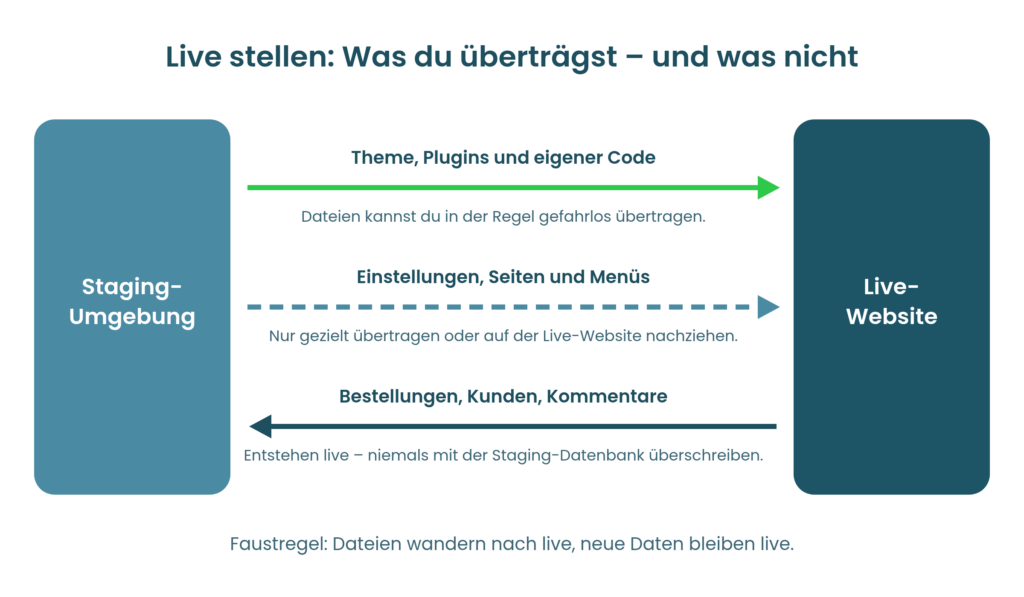
Daraus ergibt sich eine einfache Faustregel:
- Dateien übertragen: Aktualisierte Plugins, ein neues Theme oder eigener Code lassen sich in der Regel gefahrlos auf die Live-Website kopieren.
- Einstellungen gezielt übernehmen: Zusätzliche Seiten, Menüs oder Plugin-Einstellungen überträgst du nur gezielt, etwa über einzelne Datenbanktabellen. Bei wenigen Änderungen ist es oft einfacher, sie auf der Live-Website von Hand nachzuziehen.
- Neue Daten nie überschreiben: Bestellungen, Kunden und Kommentare entstehen live. Bei einem aktiven Shop überschreibst du die Datenbank deshalb nicht komplett.
Lege direkt vor dem Übertragen ein frisches Backup der Live-Website an. Wähle außerdem einen ruhigen Zeitpunkt, zum Beispiel früh morgens. Bei größeren Umbauten kann ein kurzer Wartungsmodus sinnvoll sein. Passende Lösungen findest du in unserem Beitrag WordPress Wartungsmodus: TOP Plugins & Tools. Leere nach dem Übertragen alle Caches und teste die wichtigsten Funktionen ein zweites Mal, diesmal auf der Live-Website.
Typische Fehler beim WordPress Staging
Die meisten Probleme rund um Staging entstehen nicht beim Testen, sondern durch Kleinigkeiten, die man leicht übersieht:
- Die Kopie ist öffentlich: Ohne Passwortschutz landet die Staging-Seite unter Umständen bei Google und sorgt für doppelte Inhalte.
- Kunden bekommen Test-E-Mails: Wer den E-Mail-Versand nicht abschaltet, verschickt beim Testen echte Nachrichten an echte Kunden.
- Die Kopie ist veraltet: Ein Test auf einem Stand von vor drei Monaten sagt wenig aus. Erstelle die Kopie vor größeren Tests deshalb neu.
- Neue Bestellungen gehen verloren: Eine komplett zurückkopierte Datenbank löscht alles, was in der Zwischenzeit live passiert ist.
- Vergessene Testumgebungen: Eine alte Kopie mit veralteten Plugins ist ein Sicherheitsrisiko. Halte sie aktuell oder lösche sie, wenn du sie nicht mehr brauchst. Weitere Schutzmaßnahmen findest du in unserer Checkliste zur WordPress Sicherheit.
WordPress Staging bei akasolutions.de
Staging gehört für uns zu einem guten WordPress-Betrieb dazu. Deshalb enthalten unsere Tarife Plus und Pro zusätzlich zu deiner WordPress-Instanz eine kostenlose Staging-Umgebung. Du brauchst also weder ein Zusatz-Plugin noch einen zweiten Tarif. Außerdem laufen nächtliche Backups automatisch mit, sodass du vor jedem Test einen sicheren Stand hast. Alle Details findest du auf der Seite zu unserem Managed WordPress Hosting. Hast du Fragen zum Einrichten oder Übertragen, hilft dir unser Support gerne weiter.
Staging ist übrigens ein fester Bestandteil der regelmäßigen Pflege. Wie du Updates, Backups und Kontrollen sinnvoll planst, zeigt unser Beitrag WordPress Wartung: Was du regelmäßig tun solltest.
Häufige Fragen zu WordPress Staging
Was ist der Unterschied zwischen Staging und Backup?
Ein Backup ist eine gespeicherte Sicherung, mit der du einen früheren Stand wiederherstellst. Eine Staging-Umgebung ist dagegen eine laufende Kopie, auf der du aktiv arbeitest und testest. Du brauchst beides: Das Backup schützt dich vor Datenverlust, Staging verhindert Fehler auf der Live-Website.
Schadet eine Staging-Seite meinem Google-Ranking?
Nur, wenn sie öffentlich erreichbar ist und indexiert wird. Dann sieht Google doppelte Inhalte. Mit Passwortschutz und aktivierter Option „Suchmaschinen davon abhalten, diese Website zu indexieren“ ist das ausgeschlossen.
Brauche ich Staging auch für eine kleine Website?
Für einen kleinen Blog mit wenigen Plugins reicht oft ein aktuelles Backup vor jedem Update. Sobald deine Website Umsatz bringt, etwa als Online-Shop, oder viele Plugins nutzt, lohnt sich eine eigene Staging-Website auf jeden Fall.
Kostet eine Staging-Umgebung extra?
Das hängt vom Hoster ab. Manche Anbieter berechnen sie separat, bei anderen ist sie im Tarif enthalten. Plugins wie WP Staging sind in der Grundversion kostenlos, für das Übertragen zurück auf die Live-Website brauchst du aber meist eine kostenpflichtige Version.
Fazit: Mit WordPress Staging erst testen, dann live stellen
WordPress Staging ist die einfachste Versicherung gegen böse Überraschungen nach Updates und Umbauten. Kopie anlegen, vor Besuchern und Suchmaschinen schützen, E-Mails und Zahlungen entschärfen, gründlich testen und beim Übertragen keine neuen Daten überschreiben: Mit diesem Ablauf bleiben Fehler dort, wo sie niemandem schaden.
Am bequemsten ist eine Staging-Umgebung, die dein Hoster direkt mitliefert. Dann brauchst du kein zusätzliches Plugin und testest auf genau dem Server, auf dem auch deine Website läuft. So bleibt mehr Zeit für das, was zählt: deine Inhalte und deine Kunden.
akasolutions.de
Managed WordPress Hosting aus Deutschland, DSGVO-konform und persönlich betreut. Den Umzug deiner Website übernehmen wir kostenlos.